 درس : ~¤¦¦§¦¦¤~ الصور الأحادية اللون ~¤¦¦§¦¦¤~
بسم الله
الصور الأحادية اللون Monochrome
هي الصور التي نراها تقريبا بتأثير لون واحد . .
فكرتها بدأت كإسترجاع للصور الفوتوغرافية القديمة الغير ملونة . .
كانت الصور الفوتوغرافية قديما يتم تحميضها فتخرج باللونين الأسود والأبيض . .
وبفترة من الفترات حدث بعض التطور بطرق التحميض كإستخدام مواد في التحميض ,
تعطي تأثير على الصورة , وتخرجها بلون واحد , كأن تكون صفراء أو زرقاء . .
في الوقت الحاضر , وجدت برامج متخصصة لعمل هذه التأثيرات , وبتقنية رائعة . .
منها برنامجنا المحبوب الفوتوشوب . .
بحيث تخرجها أحادية اللون . .
لكن في الحقيقة هي عبارة عن خليط من ألوان معينه . .
لونين Duotone
أو ثلاثة ألوان Tritones
أو أربعة ألوان Quadtones . .
حتى تصل الفكرة , الصورة القادمة هي صورة زهرة . .
أعطيتها أحد ألوان الأنواع الثلاثة السابقة . .
الصورة الأصلية والصورة التي تم عليها عمل هذه التقنية . .
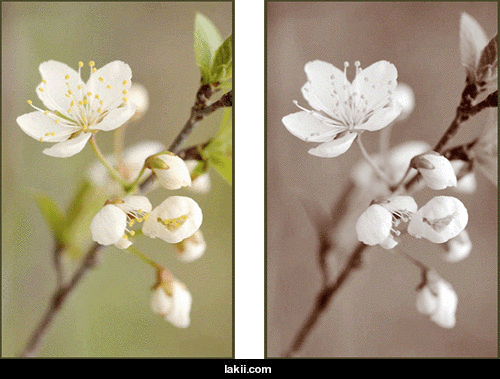
الصورة السابقة والتي تم عملها باللون الأحادي (التي على اليمين) . .
هي من أشهر خلطات الألوان التي يتم عملها , والتي تسمى
Sepia Tones
تأثير السيبيا . .
وهي يدخل ضمن تأثير الـ
Tritones
-----------------------------------------------------------------
بالنسبة لهواة الفوتوشوب أو المصممين , فالكثير منهم يعتقد أن
تأثير اللون الأحادي يتم عن طريق عمل
Hue/ Saturation
الموجودة في
Image>>Adjustment
عملية Hue/ Saturation هي في الحقيقة عملية صبغ الصورة . .
في بعض الأحيان قد نصل للشكل المطلوب عن طريقها . .
لكن بعض الصور قد لا نستطيع عملها بسبب تفاعل ألوان الصورة مع
اللون المستخدم في عملية الصبغ . .
أما في طريقة الـ Duotone مثلا , يتم إستبدال الألوان
وكل بيكسل في الصور حسب سلـَم معين . .
وهو سلـَم تدرج اللون الرصاصي . .
الصورة القادمة هي صورة زهرة صفراء . .
عملتها بالطريقتين لإكتشاف الفرق . .
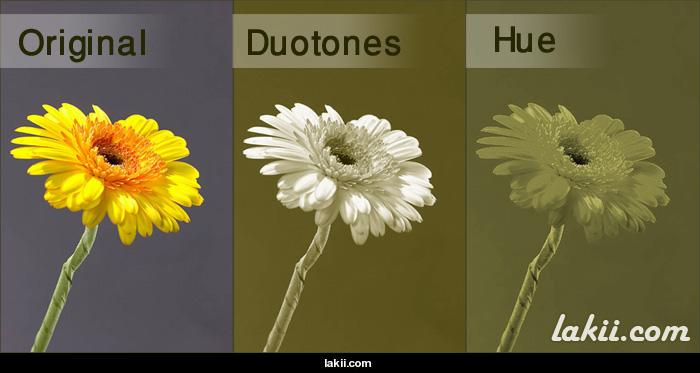
نلاحظ في الصورة السابقة أن اللون الأصفر تفاعل مع لون الصبغة في طريقة Hue/ Saturation
أما في الـ Duotone فقد تم إستبدال الألوان بتقنية معينة . .
@@@@@@@@@@@@@@@@@@@@@@@@@@
طريقة عمل تأثير اللون الأحادي ببرنامج الفوتوشوب جدا سهلة . .
خلال الدرس سأسمي هذه الطريقة بالـ Duotone حسب ما هي مسماة ببرنامج الفوتوشوب
ويدخل تحتها الـ Tritones و الـ Quadtones . .
لا أعلم لماذا صنفت بهذه الطريقة , مع أنها ثلاث طرق مختلفة
وكما أسلفت
الـ Duotone هو خليط لونين ( Duo تعني ثنائي , و tone تعني تناغم أو درجة لونية )
أما الـ Tritones هو خليط ثلاثة ألوان ( Tri تعني ثلاثي , و tone تعني تناغم أو درجة لونية )
والـ Quadtones هو خليط أربعة ألوان ( Quad تعني رباعي, و tone تعني تناغم أو درجة لونية )
وأعتقد أنها أسماء لاتينية . .
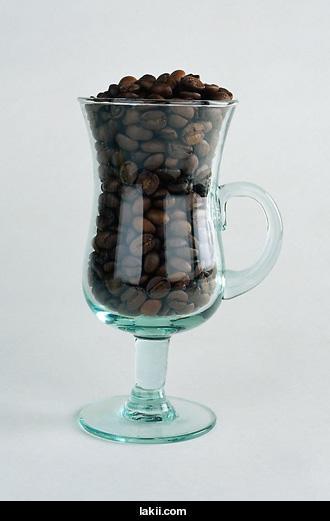
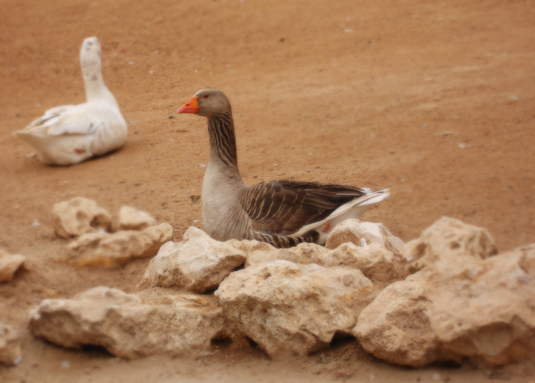
إخترت هذه الصورة لأطبق عليها :
@@@@@@@@@@@@@@@@@@@@@@@@@@@@@
الطريقة بإختصار :
1- تحويل الصورة الى صورة غير ملونة .
2- وضع تأثير الـ Duotone على الصورة بإستخدام بعض خصائص برنامج الفوتوشوب .
@@@@@@@@@@@@@@@@@@@@@@@@@@@@@
1- تحويل الصورة الى صورة غير ملونة .
بطريقتين , طريقة للمبتدئين , والأخرى للمحترفين .
بعد فتح الصورة ببرنامج الفوتوشوب , نذهب لقائمة
Image
ثم نختار
Mode
ونضغط على
Grayscale
أي مقياس أو تدرج اللون الرصاصي
هكذا :
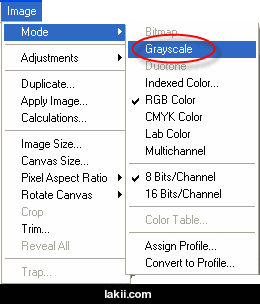
عند الضغط على Grayscale
ستظهر لنا هذه الرسالة:
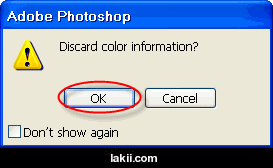
تقول أن البرنامج سوف يلغي معلومات الألوان الموجودة في الصورة , هل توافق أو تلغي العملية ؟
(عند الضغط بموافق على , فلن نستطيع إسترجاع ألوان الصورة لو رجعنا إلى بيئة الـ RGB
وهذا هو المطلوب )
أصبحت هكذا :
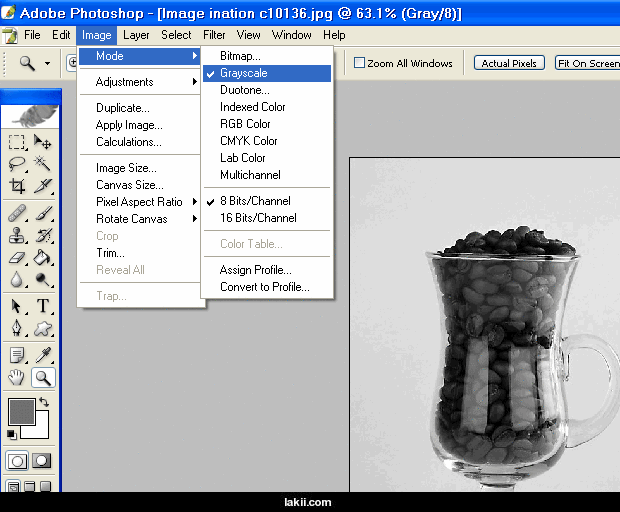
الآن قد أزلنا ألوان الصورة , وجعلناها بمقياس أو تدرج اللون الرصاصي . .
طبعا بعد إزالة الألوان , نستطيع التلاعب بالإضاءة والتباين لو رأينا أن الصورة داكنة مثلا . .
عن طريق Brightness/ Contrast أو حتى الـ Level والـ Curves . .
هكذا أزلنا ألوان الصورة بطريقة بسيطة جدا . .
وللمبتدئين أو المستعجلين . .
إنتهت الطريقة الأولى .

---------------------------------------
طريقة أخرى لإزالة الألوان للمحترفين :
بعد فتح الصورة المطلوبة بالفوتوشوب . .
وما زلنا في بيئة الـ RGB
نذهب لقائمة
Layers
ثم
New Adjustment Layer
ونضغط على
Channel Mixer
سيعطينا هذه الرسالة :
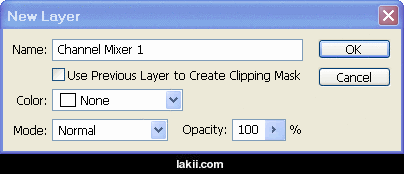
نسميها بما نريد , ونضغط OK .
ستنشئ لنا شفيفة أو لير جديدة فوق شفيفة الصورة
هذي الشفيفة خاصة بتعديل الألوان الأساسية لأي صورة : الأحمر والأخضر والأزرق
كما في الصندوق الذي بالصورة :
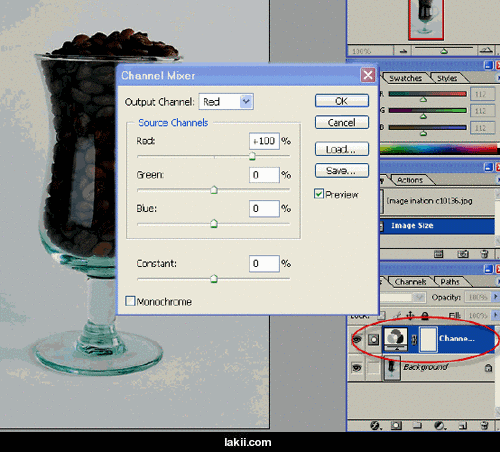
قبل عمل أي شي , نلاحظ بأسفل الصندوق السابق يوجد خيار
Monochrome
أي جعل الصورة بلون واحد . .
وعند وضع الإشارة عليها , تكون الصورة قد تحولت الى صورة غير ملونة . .
وبتدرجات اللون الرصاصي . .
هكذا :
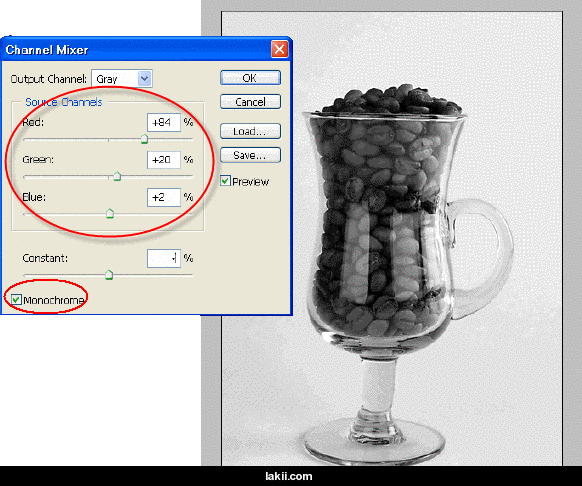
لكن ما الفائدة من هذا الصندوق غير هذه الخاصية ؟
عندما تصبح الصورة غير ملونة , لازلنا نستطيع التحكم بمزاليق الألوان الأساسية الثلاثة . .
عند تحريكها ستتغير ظلال الصورة وظلها , وتأثيراتها الضوئية , وكذلك تركيز اللون الرصاصي في بعض المناطق . .
إذن كمصمم أو مصور ايضا محترف , أستطيع جعل الصورة بأفضل شكل أريده من ناحية الوضوح والتباين و . . إلخ
بعد الإنتهاء من هذه الخطوة . .
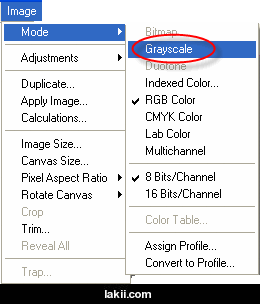
نذهب لقائمة
Image
ثم نختار
Mode
ونضغط على
Grayscale
أي مقياس أو تدرج اللون الرصاصي
هكذا :
عند الضغط عليه , ستظهر لنا رسالة مختلفة عن السابقة ,
هكذا:
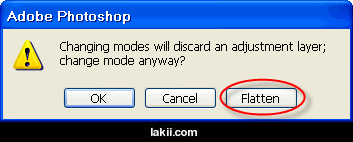
تقول الرسالة :
تغيير البيئة ( المقصود من RGB إلى Grayscale) سوف يلغي اللير
أو الشفيفة التي صنعناها لمعايرة الصورة ,هل يواصل أم ماذا . . ؟
إذا ضغطنا على OK سيلغي اللير
أو الشفيفة التي صنعناها لمعايرة الصورة
ويلغي أيضا التعديلات الي عملناها ,
أما بالضغط على Flatten
سيدمج هذه الشفيفة مع الصورة الأصلية , وسيبقى على التعديلات التي عملناها . .
إذن نضغط على :
Flatten
أصبحت هكذا :
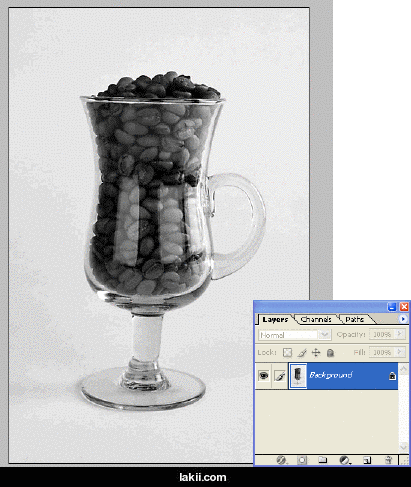
إنتهت الطريقة الثانية . .
وإستطعنا إزالة ألوان الصورة بطريقة إحترافية مع تعديلها . .

@@@@@@@@@@@@@@@@@@@@@@@@@@@@@
2- وضع تأثير الـ Duotone على الصورة .
أيضا سأشرح طريقتين , بسيطة ومتقدمة . .
بعد الإنتهاء من من الطريقة السابقة بإزالة الألوان من الصورة ,
مع ملاحظة أننا ما زلنا ببيئة الـ Grayscal
نذهب إلى قائمة
Image
ثم نختار
Mode
ونضغط على
Duotone
والذي هو مضمون درسنا . .
هكذا :
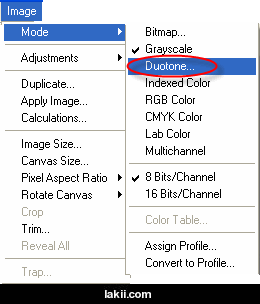
(هذه الخاصية لن تكون مفعلة أو ظاهرة إلا عن عندما نكون ببيئة الـ Grayscale )
سيفتح لنا صندوق الـ Duotone
هكذا :
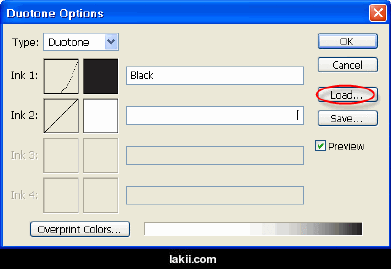
هذا هو صندوق الألوان الذي سينتج لنا بالنهاية اللون الأحادي . .
في برنامج الفوتوشوب قوالب جاهزة للـ
Duotone
Tritones
Quadtones
مصممة ومنتقاة من قبل خبراء التصميم والتصوير . .
عند الضغط على زر
Load
سيوجهنا تلقائيا إلى مكان هذه القوالب
وإذا لم يوجهنا إليه فسوف تكون في
C:\Program Files\Adobe\Photoshop CS\Presets\Duotones
( بإعتبار أن النظام على القرص C )
إذن بعد الضغط على Load
سيفتح لنا مجلد الـ Duotone
هكذا :
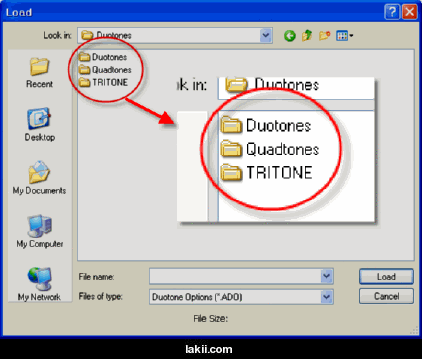
إذن فتح لنا ملف الـ Duotone
نرى بداخله ثلاث مجلدات
وهي :
Duotone ذو اللونين
Tritones ذو الثلاث ألوان
Quadtones ذو الأربع ألوان
وكل مجلد من هذه المجلدات يحتوي على ثلاث مجلدات أيضا ,
غالبا الأول يكون لتدرجات الرصاصي , والثاني لتدرجات الألوان الثانوية ,
والأخير لتدرجات الألوان الأساسية لكل نوع من أنواع الـ Duotone الثلاثة .
عليكم بإكتشافها . .
تكون القوالب بإمتداد ADO
سأعطي ثلاث أمثلة لكل نوع بالصور :
"Duotone ذو اللونين "
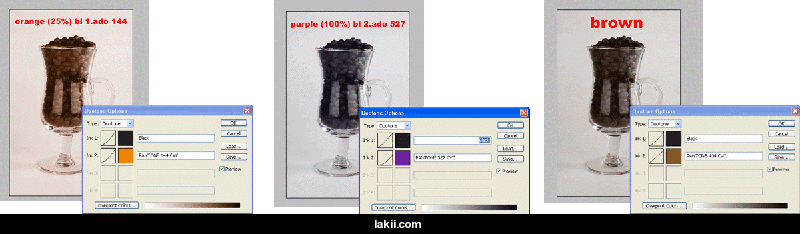
إخترت في الأعلى ثلاث قوالب مختلفة , ونرى اللونين في كل صندوق . .
---------------------------------------------
" Tritones ذو الثلاث ألوان"
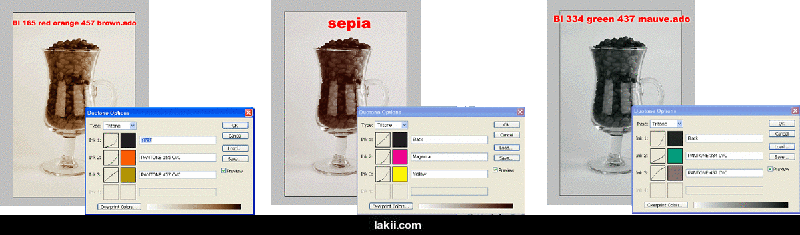
إخترت في الأعلى ثلاث قوالب مختلفة , ونرى الثلاث ألوان في كل صندوق . .
---------------------------------------
" Quadtones ذو الأربع ألوان"
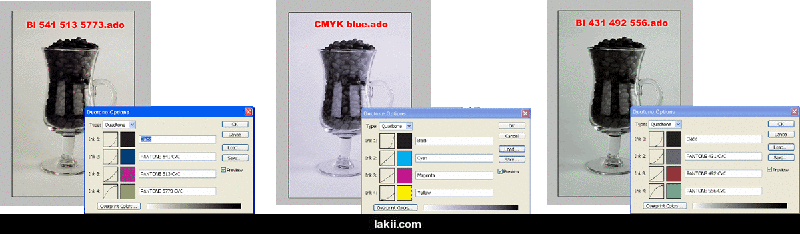
إخترت في الأعلى ثلاث قوالب مختلفة , ونرى الأربع ألوان في كل صندوق . .
---------------------------------------------------------------------
بإختيار القالب والضغط على OK نكون إنتهينا من عمل الـ Duotone . .
---------------------------------------------------------------------
طريقة أخرى لوضع تأثير الـ Duotone على الصورة للمحترفين :
هذه الطريقة لن نعتمد على أي قالب جاهز , سنختار الألوان ونعمل لنا Duotone خاص .
بعد الإنتهاء من من طريقة إزالة الألوان من الصورة ,
مع ملاحظة أننا ما زلنا ببيئة الـ Grayscal
نذهب إلى قائمة
Image
ثم نختار
Mode
ونضغط على
Duotone
وبعدما يفتح صندوق ألوان الـ Doutone
هكذا :
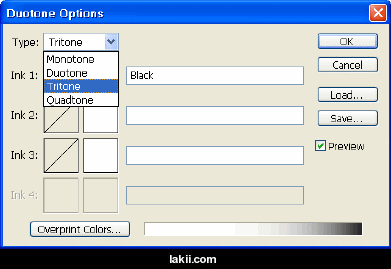
نرى بأعلى الصندوق خانة إسمها :
Type
نختار نوعية الـ Doutone الذي نريد وضعه على الصورة , هل هو :
الصور الأحادية اللون Monochrome
هي الصور التي نراها تقريبا بتأثير لون واحد . .
فكرتها بدأت كإسترجاع للصور الفوتوغرافية القديمة الغير ملونة . .
كانت الصور الفوتوغرافية قديما يتم تحميضها فتخرج باللونين الأسود والأبيض . .
وبفترة من الفترات حدث بعض التطور بطرق التحميض كإستخدام مواد في التحميض ,
تعطي تأثير على الصورة , وتخرجها بلون واحد , كأن تكون صفراء أو زرقاء . .
في الوقت الحاضر , وجدت برامج متخصصة لعمل هذه التأثيرات , وبتقنية رائعة . .
منها برنامجنا المحبوب الفوتوشوب . .
بحيث تخرجها أحادية اللون . .
لكن في الحقيقة هي عبارة عن خليط من ألوان معينه . .
لونين Duotone
أو ثلاثة ألوان Tritones
أو أربعة ألوان Quadtones . .
حتى تصل الفكرة , الصورة القادمة هي صورة زهرة . .
أعطيتها أحد ألوان الأنواع الثلاثة السابقة . .
الصورة الأصلية والصورة التي تم عليها عمل هذه التقنية . .
الصورة السابقة والتي تم عملها باللون الأحادي (التي على اليمين) . .
هي من أشهر خلطات الألوان التي يتم عملها , والتي تسمى
Sepia Tones
تأثير السيبيا . .
وهي يدخل ضمن تأثير الـ
Tritones
-----------------------------------------------------------------
بالنسبة لهواة الفوتوشوب أو المصممين , فالكثير منهم يعتقد أن
تأثير اللون الأحادي يتم عن طريق عمل
Hue/ Saturation
الموجودة في
Image>>Adjustment
عملية Hue/ Saturation هي في الحقيقة عملية صبغ الصورة . .
في بعض الأحيان قد نصل للشكل المطلوب عن طريقها . .
لكن بعض الصور قد لا نستطيع عملها بسبب تفاعل ألوان الصورة مع
اللون المستخدم في عملية الصبغ . .
أما في طريقة الـ Duotone مثلا , يتم إستبدال الألوان
وكل بيكسل في الصور حسب سلـَم معين . .
وهو سلـَم تدرج اللون الرصاصي . .
الصورة القادمة هي صورة زهرة صفراء . .
عملتها بالطريقتين لإكتشاف الفرق . .
نلاحظ في الصورة السابقة أن اللون الأصفر تفاعل مع لون الصبغة في طريقة Hue/ Saturation
أما في الـ Duotone فقد تم إستبدال الألوان بتقنية معينة . .
@@@@@@@@@@@@@@@@@@@@@@@@@@
طريقة عمل تأثير اللون الأحادي ببرنامج الفوتوشوب جدا سهلة . .
خلال الدرس سأسمي هذه الطريقة بالـ Duotone حسب ما هي مسماة ببرنامج الفوتوشوب
ويدخل تحتها الـ Tritones و الـ Quadtones . .
لا أعلم لماذا صنفت بهذه الطريقة , مع أنها ثلاث طرق مختلفة
وكما أسلفت
الـ Duotone هو خليط لونين ( Duo تعني ثنائي , و tone تعني تناغم أو درجة لونية )
أما الـ Tritones هو خليط ثلاثة ألوان ( Tri تعني ثلاثي , و tone تعني تناغم أو درجة لونية )
والـ Quadtones هو خليط أربعة ألوان ( Quad تعني رباعي, و tone تعني تناغم أو درجة لونية )
وأعتقد أنها أسماء لاتينية . .
إخترت هذه الصورة لأطبق عليها :
@@@@@@@@@@@@@@@@@@@@@@@@@@@@@
الطريقة بإختصار :
1- تحويل الصورة الى صورة غير ملونة .
2- وضع تأثير الـ Duotone على الصورة بإستخدام بعض خصائص برنامج الفوتوشوب .
@@@@@@@@@@@@@@@@@@@@@@@@@@@@@
1- تحويل الصورة الى صورة غير ملونة .
بطريقتين , طريقة للمبتدئين , والأخرى للمحترفين .
بعد فتح الصورة ببرنامج الفوتوشوب , نذهب لقائمة
Image
ثم نختار
Mode
ونضغط على
Grayscale
أي مقياس أو تدرج اللون الرصاصي
هكذا :
عند الضغط على Grayscale
ستظهر لنا هذه الرسالة:
تقول أن البرنامج سوف يلغي معلومات الألوان الموجودة في الصورة , هل توافق أو تلغي العملية ؟
(عند الضغط بموافق على , فلن نستطيع إسترجاع ألوان الصورة لو رجعنا إلى بيئة الـ RGB
وهذا هو المطلوب )
أصبحت هكذا :
الآن قد أزلنا ألوان الصورة , وجعلناها بمقياس أو تدرج اللون الرصاصي . .
طبعا بعد إزالة الألوان , نستطيع التلاعب بالإضاءة والتباين لو رأينا أن الصورة داكنة مثلا . .
عن طريق Brightness/ Contrast أو حتى الـ Level والـ Curves . .
هكذا أزلنا ألوان الصورة بطريقة بسيطة جدا . .
وللمبتدئين أو المستعجلين . .
إنتهت الطريقة الأولى .
---------------------------------------
طريقة أخرى لإزالة الألوان للمحترفين :
بعد فتح الصورة المطلوبة بالفوتوشوب . .
وما زلنا في بيئة الـ RGB
نذهب لقائمة
Layers
ثم
New Adjustment Layer
ونضغط على
Channel Mixer
سيعطينا هذه الرسالة :
نسميها بما نريد , ونضغط OK .
ستنشئ لنا شفيفة أو لير جديدة فوق شفيفة الصورة
هذي الشفيفة خاصة بتعديل الألوان الأساسية لأي صورة : الأحمر والأخضر والأزرق
كما في الصندوق الذي بالصورة :
قبل عمل أي شي , نلاحظ بأسفل الصندوق السابق يوجد خيار
Monochrome
أي جعل الصورة بلون واحد . .
وعند وضع الإشارة عليها , تكون الصورة قد تحولت الى صورة غير ملونة . .
وبتدرجات اللون الرصاصي . .
هكذا :
لكن ما الفائدة من هذا الصندوق غير هذه الخاصية ؟
عندما تصبح الصورة غير ملونة , لازلنا نستطيع التحكم بمزاليق الألوان الأساسية الثلاثة . .
عند تحريكها ستتغير ظلال الصورة وظلها , وتأثيراتها الضوئية , وكذلك تركيز اللون الرصاصي في بعض المناطق . .
إذن كمصمم أو مصور ايضا محترف , أستطيع جعل الصورة بأفضل شكل أريده من ناحية الوضوح والتباين و . . إلخ
بعد الإنتهاء من هذه الخطوة . .
نذهب لقائمة
Image
ثم نختار
Mode
ونضغط على
Grayscale
أي مقياس أو تدرج اللون الرصاصي
هكذا :
عند الضغط عليه , ستظهر لنا رسالة مختلفة عن السابقة ,
هكذا:
تقول الرسالة :
تغيير البيئة ( المقصود من RGB إلى Grayscale) سوف يلغي اللير
أو الشفيفة التي صنعناها لمعايرة الصورة ,هل يواصل أم ماذا . . ؟
إذا ضغطنا على OK سيلغي اللير
أو الشفيفة التي صنعناها لمعايرة الصورة
ويلغي أيضا التعديلات الي عملناها ,
أما بالضغط على Flatten
سيدمج هذه الشفيفة مع الصورة الأصلية , وسيبقى على التعديلات التي عملناها . .
إذن نضغط على :
Flatten
أصبحت هكذا :
إنتهت الطريقة الثانية . .
وإستطعنا إزالة ألوان الصورة بطريقة إحترافية مع تعديلها . .
@@@@@@@@@@@@@@@@@@@@@@@@@@@@@
2- وضع تأثير الـ Duotone على الصورة .
أيضا سأشرح طريقتين , بسيطة ومتقدمة . .
بعد الإنتهاء من من الطريقة السابقة بإزالة الألوان من الصورة ,
مع ملاحظة أننا ما زلنا ببيئة الـ Grayscal
نذهب إلى قائمة
Image
ثم نختار
Mode
ونضغط على
Duotone
والذي هو مضمون درسنا . .
هكذا :
(هذه الخاصية لن تكون مفعلة أو ظاهرة إلا عن عندما نكون ببيئة الـ Grayscale )
سيفتح لنا صندوق الـ Duotone
هكذا :
هذا هو صندوق الألوان الذي سينتج لنا بالنهاية اللون الأحادي . .
في برنامج الفوتوشوب قوالب جاهزة للـ
Duotone
Tritones
Quadtones
مصممة ومنتقاة من قبل خبراء التصميم والتصوير . .
عند الضغط على زر
Load
سيوجهنا تلقائيا إلى مكان هذه القوالب
وإذا لم يوجهنا إليه فسوف تكون في
C:\Program Files\Adobe\Photoshop CS\Presets\Duotones
( بإعتبار أن النظام على القرص C )
إذن بعد الضغط على Load
سيفتح لنا مجلد الـ Duotone
هكذا :
إذن فتح لنا ملف الـ Duotone
نرى بداخله ثلاث مجلدات
وهي :
Duotone ذو اللونين
Tritones ذو الثلاث ألوان
Quadtones ذو الأربع ألوان
وكل مجلد من هذه المجلدات يحتوي على ثلاث مجلدات أيضا ,
غالبا الأول يكون لتدرجات الرصاصي , والثاني لتدرجات الألوان الثانوية ,
والأخير لتدرجات الألوان الأساسية لكل نوع من أنواع الـ Duotone الثلاثة .
عليكم بإكتشافها . .
تكون القوالب بإمتداد ADO
سأعطي ثلاث أمثلة لكل نوع بالصور :
"Duotone ذو اللونين "
إخترت في الأعلى ثلاث قوالب مختلفة , ونرى اللونين في كل صندوق . .
---------------------------------------------
" Tritones ذو الثلاث ألوان"
إخترت في الأعلى ثلاث قوالب مختلفة , ونرى الثلاث ألوان في كل صندوق . .
---------------------------------------
" Quadtones ذو الأربع ألوان"
إخترت في الأعلى ثلاث قوالب مختلفة , ونرى الأربع ألوان في كل صندوق . .
---------------------------------------------------------------------
بإختيار القالب والضغط على OK نكون إنتهينا من عمل الـ Duotone . .
---------------------------------------------------------------------
طريقة أخرى لوضع تأثير الـ Duotone على الصورة للمحترفين :
هذه الطريقة لن نعتمد على أي قالب جاهز , سنختار الألوان ونعمل لنا Duotone خاص .
بعد الإنتهاء من من طريقة إزالة الألوان من الصورة ,
مع ملاحظة أننا ما زلنا ببيئة الـ Grayscal
نذهب إلى قائمة
Image
ثم نختار
Mode
ونضغط على
Duotone
وبعدما يفتح صندوق ألوان الـ Doutone
هكذا :
نرى بأعلى الصندوق خانة إسمها :
Type
نختار نوعية الـ Doutone الذي نريد وضعه على الصورة , هل هو :
Duotone ذو اللونين
Tritones ذو الثلاث ألوان
Quadtones ذو الأربع ألوان
Tritones ذو الثلاث ألوان
Quadtones ذو الأربع ألوان
إخترت في الصورة السابقة Tritones أي ذو الثلاث الوان . .
فتح لنا ثلاث مربعات خالية (البيضاء) أو قد تكون غير خالية . .
بالضغط على مربع اللون , سيفتح لنا صندوق الألوان العادي
أو صنمدوق الألوان العام , كما في الصورة التالية :
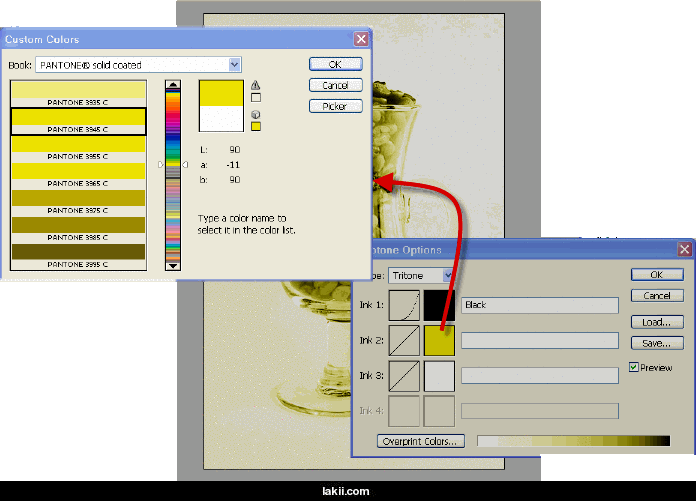
نلاحظ صندوق الألوان بتدرجات كثيرة . .
قد يفتح لنا صندوق الألوان العادي , أيضا نستطيع إختيار الألوان منه ,
أو إذا أردنا الإنتقال من الصندوق العادي إلى هذا الصندوق , نضغط على زر
Custom
الموجود بصندوق الألوان , فيفتح لنا نفس الصندوق الموجود في الصورة السابقة ؟
إخترت بالمربع الأول الأسود , ثم إخترت الثاني اللون الأصفر , وسأختار الثالث الأخضر . .
عند إختيار الألوان جميعها , قد تظهر لنا النتيجة ليست بالمطلوبة ,
أي قد تكون الألوان فاقعة مثلا أو داكنه , أو قد يكون لونا طاغيا على الألوان الأخرى . .
فبالضغط على المربع الموجود قبل كل لون . .
سيفتح لنا منحنى اللون , وعن طريق تحريك المنحنى بعد تحديد مجموعة نقاط عليه
قد نصل للنيجة المطلوبة . .
هكذا :
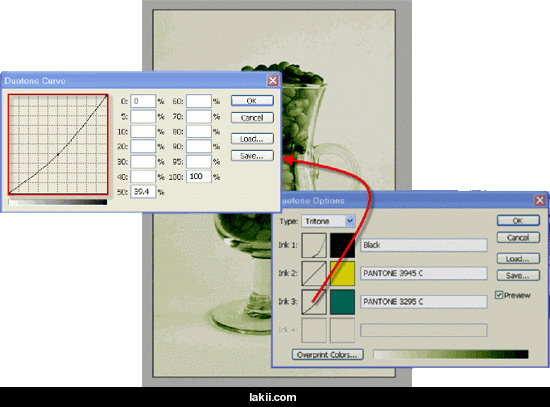
من له خبرة في منحنيات برنامج الفوتوشوب وإحداثياتها , لا يجد صعوبة في هذه الخطوة . .
ثم نضغط على Ok .
إنتهينا .
@@@@@@@@@@@@@@@@@@@@@@@@@@@@@
طريقة حفظ العمل
طريقة حفظ العمل كصورة , ليست كالطريقة العادية . .
حفظ Save أو حفظ بإسم Save As . .
بل الحفظ يكون عن طريق
Save for web
هكذا :
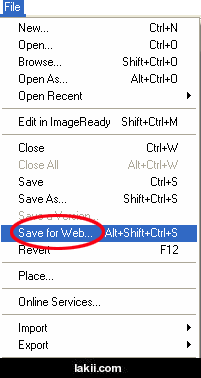
الحفظ لصفحة ويب
بعد الضغط عليه سيفتح لنا الصندوق التالي :
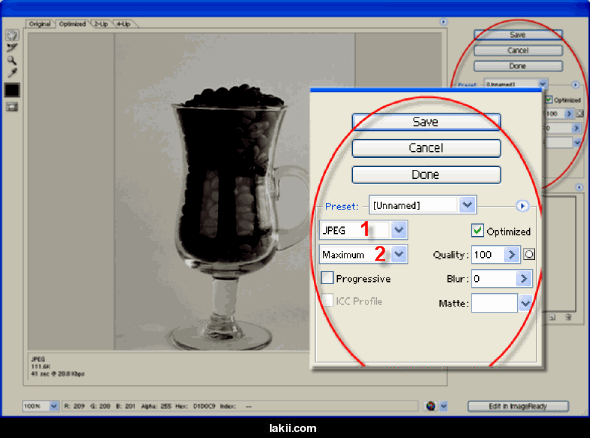
بالخانة رقم واحد , نختار صيغة الحفظ أو إمتداد الصورة . .
إخترت Jpg .
والخانة رقم إثنين نختار جودة الصورة . .
إخترت هنا أعلى جودة . .
أو عن طريق الخانة التي أمام رقم إثنين وهي الـ Quality
إخترت منها الجودة 100% والخانتين مرتبطات ببعض . .
ثم نضغط على زر
Save
لإختيار مكان الحفظ . .
وبهذا قد إستطعنا عمل الـ Duotone بطريقة إحترافية . .
------------------------------------------------------------
ملاحظة بسيطة :
عند العمل على بيئة الـ Duotone جميع الألوان ستكون ضمن لون هذا الـ Doutone ,
بمعنى لو أردت الكتابة بخط أحمر على الصورة لن أستطيع , فلو إخترت اللون الأحمر , سيظهر لي
من درجات الأصفر مثلا لو كان الـ Duotone الذي إخترته أصفرا مثلا . .
لكن نستطيع الرجوع الى بيئة الـ RGB لعمل هذه الإضافات , ولون الـ Duotone سيبقى كما هو
ولن يتغير عند الإنتقال إلى بيئة الـ RGB . .
@@@@@@@@@@@@@@@@@@@@@@@@@@@@@@
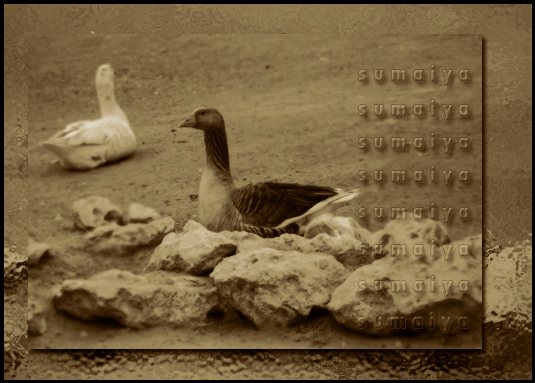
تطبيقي على نفس الصورة التي إستخدمتها في الشرح :
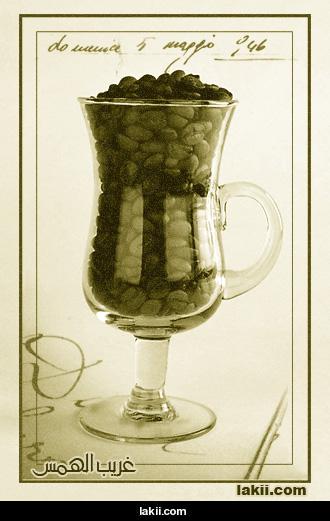
وأعذروني بالنسبة للنواقص والعدم الترتيب بالشرح . .
الـ Duotone مازال قيد البحث بالنسبة لي . .
وأي تصحيح أو إضافة أو نصيحة ,
على الرحب والسعة . .




تعليق